绝区零PC端视觉升级FAQ:光线追踪/超分辨率/帧生成开启方法+支持显卡一览4次观看 2026年07月31日发布
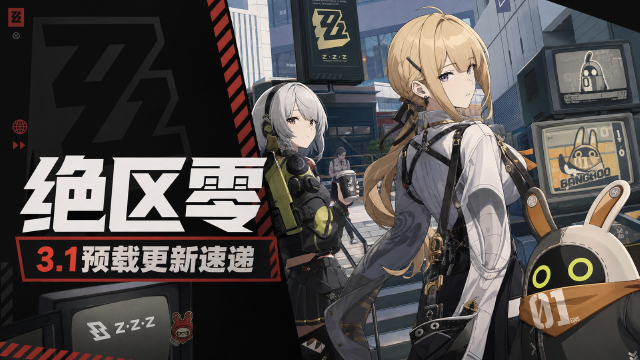
《绝区零》PC端视觉体验升级功能使用FAQ已公布。自3.0版本起,PC端新增全局照明升级、光线追踪、超分辨率与帧生成功能;3.1版本更新后,部分AMD系列显卡设备也可开启上述功能。本文按功能整理各项支持显卡范围、驱动版本要求和游戏内开启路径,方便绳匠对照自己的设备设置画面选项。 绝区零DX12模式支持显卡与开启方式以下设备支持以 DX12 模式运行游戏:
符合条件的设备会在启动器界面「开始游戏」按钮下方显示 DX12 启动选项,勾选后即可以 DX12 模式进入游戏;取消勾选则切换回兼容性更广的 DX11 模式。 首次以 DX12 模式启动时会自动触发着色器编译,过程中可能短暂卡顿属正常现象,耐心等待即可。若编译中途意外中断,可在启动器界面用修复工具重新触发。 绝区零显卡驱动版本推荐
使用旧版驱动可能出现画面异常或兼容性问题,建议及时更新。 绝区零光线追踪支持设备与开启方法使用光线追踪需搭载 NVIDIA 20 系列及以上(含 RT Core)显卡,8GB 显存以下的设备除外。官方推荐配置如下:
开启路径为游戏内 [设置] → [画面] → [高级] → [光线追踪]。开启后[全局光照]与[抗锯齿]将不可调整,可通过[光线追踪等级]选择画质档位,建议保持默认设置。目前光线追踪仅支持街区场景及部分战斗场景,其余场景会自动切回默认全局光照方案,官方也表示后续版本将支持更多显卡型号。 绝区零超分辨率支持设备与开启方法
开启路径为游戏内 [设置] → [画面] → [高级] → [超分辨率],可在 DLSS 与 FSR 两种模式间选择。开启后【抗锯齿】与【渲染精度】不可调整,可通过【超分辨率质量等级】平衡画质与帧率。开启光追时建议同时开启超分辨率,画质与流畅度可兼顾。 绝区零帧生成开启方法与注意事项开启帧生成前需先完成系统设置:进入 [Windows 系统设置] → [显示] → [图形设置] → [硬件加速 GPU 计划],将其设为【开】并重启电脑。若开启后出现掉帧、卡顿,请优先确认该系统设置是否已开启。 随后在游戏内 [设置] → [画面] → [高级] → [帧生成],选择开启【DLSS 帧生成】或【FSR 帧生成】。开启后【超分辨率】不可调整;为获得最佳体验,建议关闭垂直同步,并将帧率上限设为【无限帧】或【60】。若保持垂直同步开启,渲染帧率会同步至显示器支持的最大帧率。 哪些绳匠适合开启拥有 NVIDIA 20 系列及以上或 AMD RX 7000/9000 Series 显卡、且显存达标的绳匠,可对照上表按分辨率开启对应画质档位;显存或显卡不达标时建议维持 DX11 与默认画面方案。开启新功能前记得先更新驱动、打开硬件加速 GPU 计划,避免出现兼容性与性能问题。 |