冒险岛文件更新失败怎么解决:8月13日客户端异常公告与GPK修复方法19次观看 2026年08月14日发布
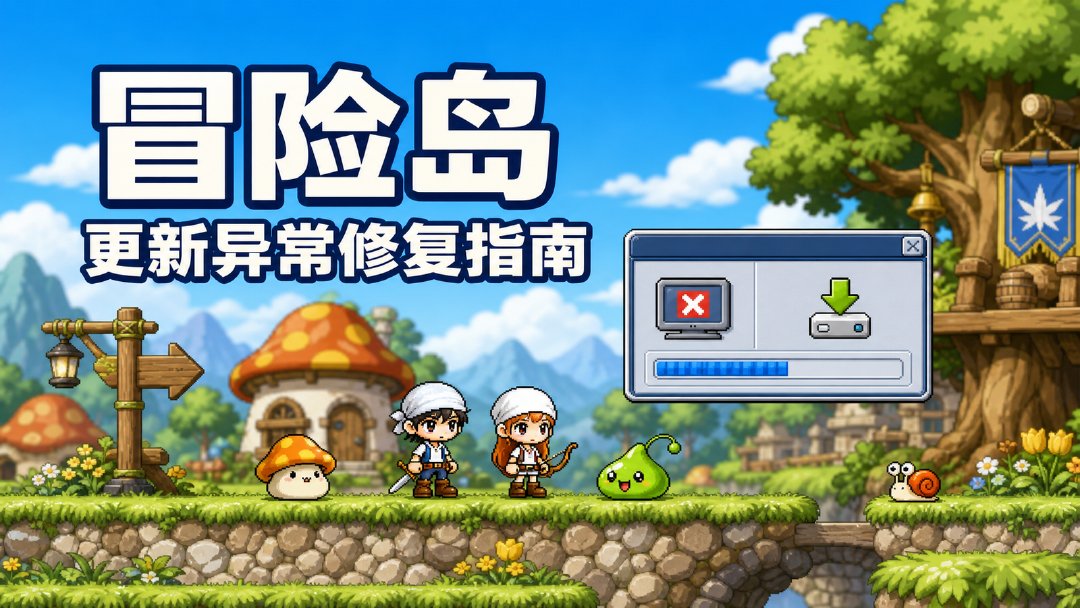
《冒险岛》官方于2026年8月13日16:49发布《客户端文件更新失败异常公告》,说明本次更新后部分玩家启动游戏时会弹出"文件更新失败"提示、无法正常进入游戏,并同步给出了修复方式——下载官方 GPK 修复文件并替换游戏目录下的对应文件夹。以下整理这次《冒险岛》文件更新失败的具体表现、完整修复步骤与操作注意事项。 冒险岛"文件更新失败"报错的具体情况问题出现时间:2026年8月13日更新之后 根据公告,在本次更新完成后,部分玩家启动游戏时会收到如下提示: 文件更新失败,请关闭所有正在运行中的游戏客户端后再尝试! 也就是说,这一异常并非所有玩家都会遇到,而是出现在更新后启动客户端的环节,导致无法正常进入游戏。 冒险岛文件更新失败修复方法:替换GPK文件夹官方给出的修复方式共四步,按顺序操作即可:
替换文件前需要注意什么报错提示本身已经点明了关键前提:"请关闭所有正在运行中的游戏客户端后再尝试"。因此在下载和替换文件之前,先确认所有《冒险岛》客户端都已完全退出,再执行替换操作。 另外,公告中要求替换的是整个 GPK 文件夹,而不是只替换其中的个别文件,操作时注意目录层级:游戏根目录 → mxd → GPK。 修复后仍无法进入游戏怎么办如果按上述步骤操作后问题依旧,公告建议联系盛趣客服处理。本次公告由冒险岛项目组发布,落款日期为 2026年8月13日。 遇到"文件更新失败"提示的《冒险岛》玩家,可以先按这四步流程替换 GPK 文件夹自行修复;若替换后仍无法登录,再通过客服渠道反馈。更新后未出现该提示的玩家,不需要额外操作。 |